

Agentes IA
Mensajes fantasma en WhatsApp API: causas y diagnóstico
Que WhatsApp Cloud API acepte una solicitud no demuestra que el mensaje haya llegado. Para comprobar la entrega debes guardar el identificador del mensaje y conciliar los estados que llegan al webhook. «Mensajes fantasma» es el nombre que damos a un problema de observabilidad: el panel muestra éxito mientras recepción no sabe qué recibió la clienta.
Esta es la revisión del caso publicado en agosto de 2026 sobre El Mago del Color, el salón de Bogotá cuyo sistema construimos. Conservamos la experiencia y las capturas históricas, distinguiendo lo observado, las sospechas de entonces y las reglas actuales. No es un incidente que estemos atribuyendo hoy a todas las cuentas de WhatsApp.
1 · Qué ocurrió en el caso y qué no pudimos dar por probado
El relato de implementación registra una clienta que informó no haber recibido los cuatro mensajes que el panel daba por enviados. Al escribir ella de nuevo, la entrada funcionó. La revisión posterior planteó que una campaña manual de alrededor de 50 mensajes también podía estar afectada.
Ese segundo alcance era una sospecha, no una entrega fallida demostrada para cada destinataria. Sin trazabilidad individual no se puede concluir que nadie recibió la campaña ni reconstruir una tasa de entrega. La lección fue corregir el panel para que no confundiera la aceptación de una solicitud con el resultado final.
El historial técnico local sitúa el trabajo sobre la ventana y los estados en julio de 2026. Otro incidente documentado a comienzos de agosto afectó durante tres días a los envíos de plantillas y se relacionó en esa cuenta con un problema de pagos. Son antecedentes de esa operación; revisar el código local no comprueba el estado actual de la cuenta.
2 · Aceptado, enviado, entregado y leído no son lo mismo
| Señal | Qué permite afirmar | Qué falta comprobar |
|---|---|---|
| Respuesta HTTP satisfactoria y un identificador | La solicitud fue aceptada para procesamiento | Estado posterior de ese mensaje |
sent | El canal reporta estado de envío | Confirmación de entrega |
delivered | El canal reporta entrega | Lectura, comprensión o acción de la persona |
read | Se recibió un estado de lectura | Respuesta, reserva o asistencia |
failed con errors | Se reportó un fallo con información para investigar | Causa y acción apropiada en ese caso |
| Sin estado final observado | No hay confirmación suficiente en el sistema | Suscripción, recepción, correlación y seguimiento |
La colección oficial de Meta describe el objeto de estados, su identificador y los errores de entrega. Una solicitud también puede fallar de forma inmediata. No todos los rechazos ocurren después de un HTTP 200 y la ausencia de un estado no demuestra por sí sola un fallo del destinatario.
Un panel útil distingue esas etapas y muestra hora, último estado conocido y error. Para un evento comercial, la comprobación sigue en la agenda o el pago: leer un mensaje no completa una cita.
3 · La ventana de 24 horas: el reloj parte de la clienta
En WhatsApp Business Platform, cada mensaje del usuario abre o renueva una ventana de atención de 24 horas. Dentro se puede responder sin plantilla; fuera necesitas una plantilla aprobada. Enviar una plantilla no reinicia la ventana de texto libre: la respuesta del usuario sí lo hace. La política oficial establece esta distinción y las responsabilidades sobre permisos y bajas.
La implementación revisada registra el último mensaje entrante y evita tratar un envío fuera de ventana como una comunicación confirmada. Su código maneja, entre otros, el error 131047 como un fallo relacionado con esa ventana. Para diagnosticar otro sistema, revisa el payload concreto y el catálogo vigente de errores de Meta; no deduzcas la causa solo por un texto del panel.
El recorrido de alta, la verificación y la aprobación de plantillas son procesos separados. La guía de aprobación de WhatsApp API los explica; este caso se concentra en el seguimiento después de intentar enviar.
4 · Un problema de cuenta necesita una alerta distinta
En el incidente de agosto, el código 131042 se investigó como un problema de pago de la cuenta. El relato registró indicadores generales favorables mientras fallaban las plantillas. Eso no convierte dicho código en prueba universal de una factura impaga: hay que revisar el detalle del error, facturación y elegibilidad de la cuenta afectada.
La arquitectura local separa fallos individuales de incidentes de cuenta y guarda una alerta en el panel. WhatsApp es una vía adicional de aviso; no debe ser la única cuando ese mismo canal está fallando.
También importa cómo se cierra la alerta. El módulo revisado considera entregas posteriores y antigüedad del incidente. Una alerta atenuada o cerrada por tiempo no prueba que el canal volvió a funcionar: conserva la incertidumbre y verifica un envío autorizado antes de dar por resuelto el problema. No hace falta contactar clientas para probar; puedes usar destinatarios de prueba habilitados.
5 · Plantillas con voz de marca y estado comprobado
Esta plantilla pertenece a la implementación histórica descrita. Su texto se conserva sin cambios; que aparezca aprobada en una captura de agosto no confirma su estado actual ni garantiza la aprobación o entrega de una copia en otra cuenta.
¡Hola, {{nombre}}! 🤍 Soy Ángel, el mago del color ✨
Me quedé pensando en tu cambio de look y no quiero que se quede en un casi. Tu espacio sigue disponible, sin ningún compromiso.
¿Retomamos donde quedamos?
Estado de la captura: aprobada · agosto de 2026
El permiso para contactar, la categoría, el idioma, las variables y la disponibilidad de la plantilla se comprueban antes del envío. La aprobación no sustituye el consentimiento ni elimina los límites del canal. Diseña una salida clara y procesa también las bajas que lleguen por escrito o por otros medios.
En este sistema se usa el botón «No quiero más promos». Lo importante es que la integración reconozca esa acción y la solicitud de baja, no que todos los negocios copien una etiqueta literal. Mantener una correspondencia estable entre botones, identificadores y lógica evita errores; el texto visible puede cambiar según el diseño.
6 · Guardar un borrador hasta que la persona responda
El código local incluye una cola para el mensaje que el equipo quiere dejar preparado cuando la ventana está cerrada. La interfaz puede ofrecer una plantilla de contacto y guardar el texto para intentar enviarlo cuando entre una respuesta válida. No permite enviar texto libre fuera de ventana ni garantiza que la persona responda.
- Un borrador pendiente por conversación: el último reemplaza al anterior.
- Caducidad de siete días: es una regla de esta implementación, no un plazo impuesto por Meta.
- Reclamación transaccional: un proceso toma el borrador para evitar que varios eventos lo procesen a la vez.
- Baja antes de continuar: si la respuesta solicita dejar de recibir mensajes, el borrador se cancela.
- Continuidad humana: el flujo contempla pausar el agente tras procesar el mensaje del equipo.
El registro histórico describe una prueba de ocho intentos concurrentes en la que uno ganó la reclamación. Eso comprueba el escenario probado, no una garantía de entrega exactamente una vez de extremo a extremo. La base de datos y una API externa no forman una única transacción: fallos, reintentos y estados posteriores requieren conciliación. La documentación de transacciones de Firestore explica el alcance de esa operación en la base.
Incluso una función interna llamada wasDelivered debe interpretarse por su lógica: un filtro de ventana o un resultado de envío no reemplaza un estado delivered del webhook. La interfaz debe comunicar qué se ha comprobado realmente.
7 · Cuando la propia alerta confundió aprobación con error
El caso también documentó una notificación cuyo texto decía «reportó error» al anunciar un cambio de plantilla que era favorable. Se conserva el ejemplo histórico para mostrar el problema de redacción y severidad; no es una alerta activa.
Alerta del sistema Luna: el componente Template status reportó error. Detalle: Plantilla: diagnostico_pendiente (es_CO) Razón: NONE. Revisa en Meta Business Manager.
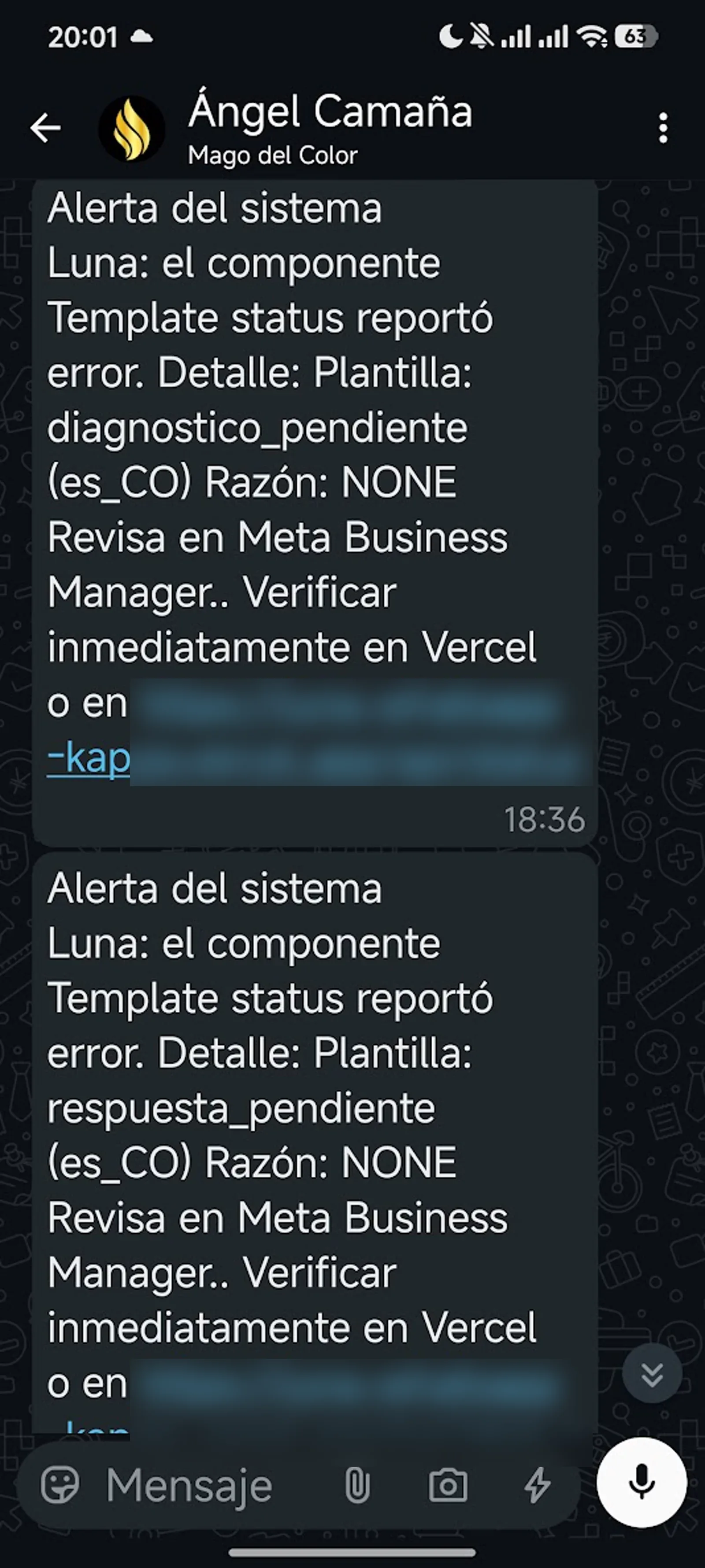
Una plantilla para errores no sirve para cualquier noticia. Distingue aprobación, rechazo y avisos informativos. Si el canal disponible obliga a usar un mensaje que cambia el sentido, muestra el evento correctamente en el panel y usa otra vía adecuada. Un aviso fuera de WhatsApp sigue necesitando permisos y configuración.
8 · Crear y revisar una plantilla: recorrido histórico de agosto
Las capturas siguientes documentan la interfaz usada entonces. Nombres de menús, avisos y opciones pueden cambiar; revisa la cuenta actual y la documentación enlazada. Para preparar activos y pruebas, usa el checklist de WhatsApp API.
1. Revisar plantillas y avisos
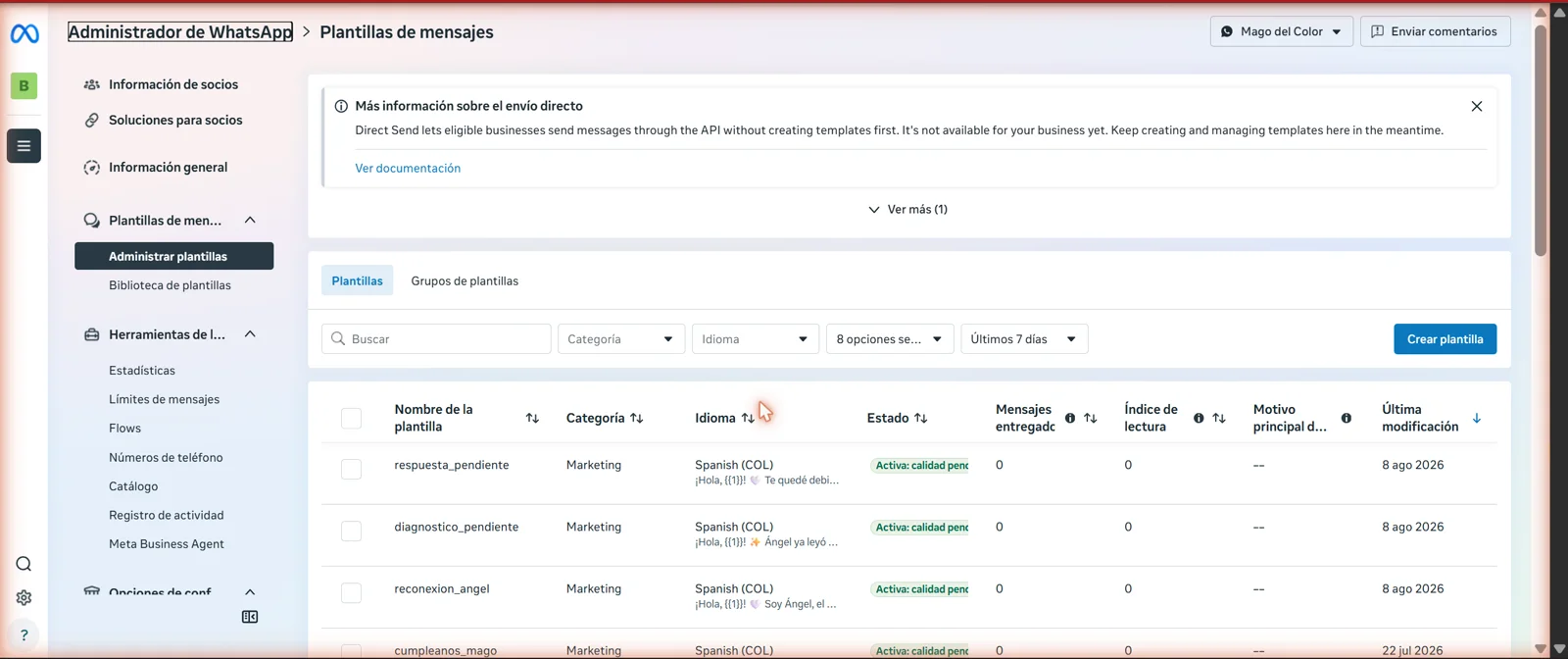
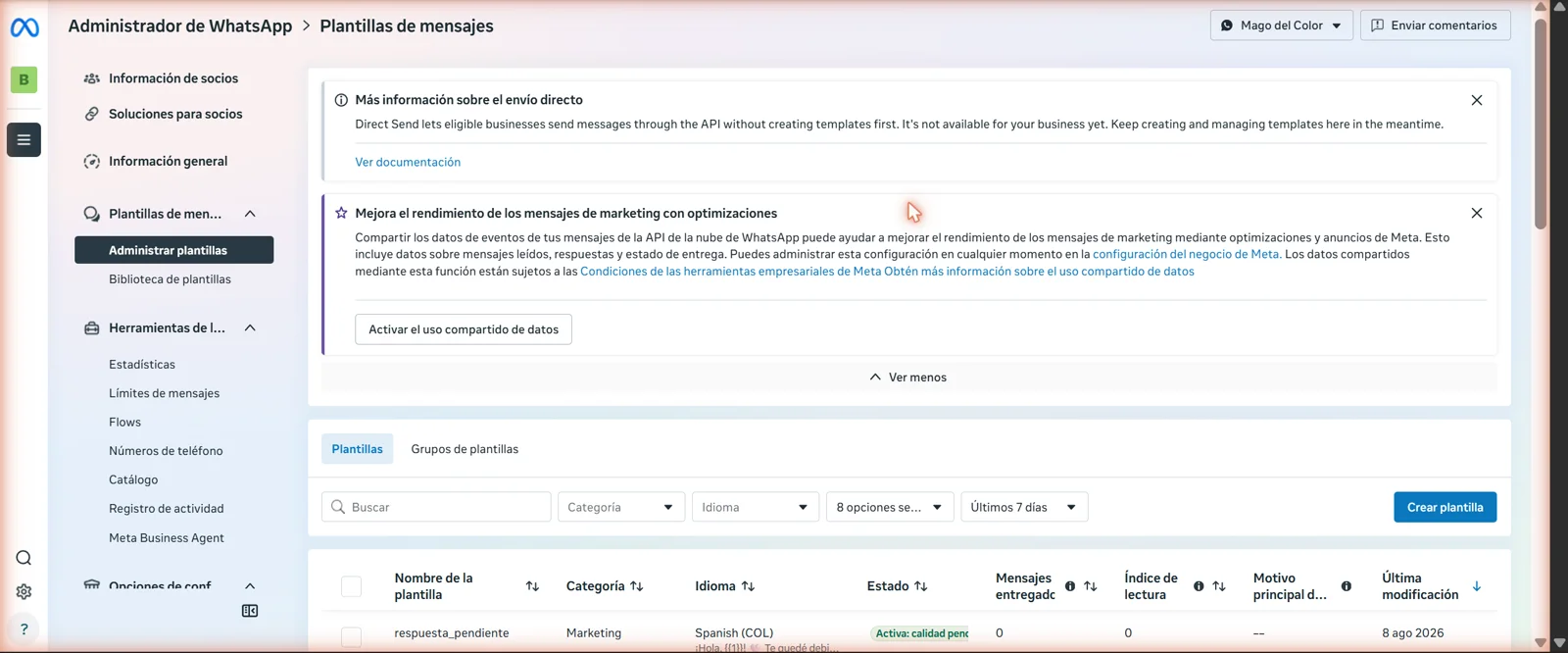
Comprueba categoría, estado y notificaciones de recategorización. El plazo o posibilidad de revisión se consulta en el aviso vigente; esta captura no establece un plazo universal de apelación. Un aviso para compartir datos tampoco obliga a activar esa opción para completar este diagnóstico.
2. Elegir finalidad, nombre e idioma
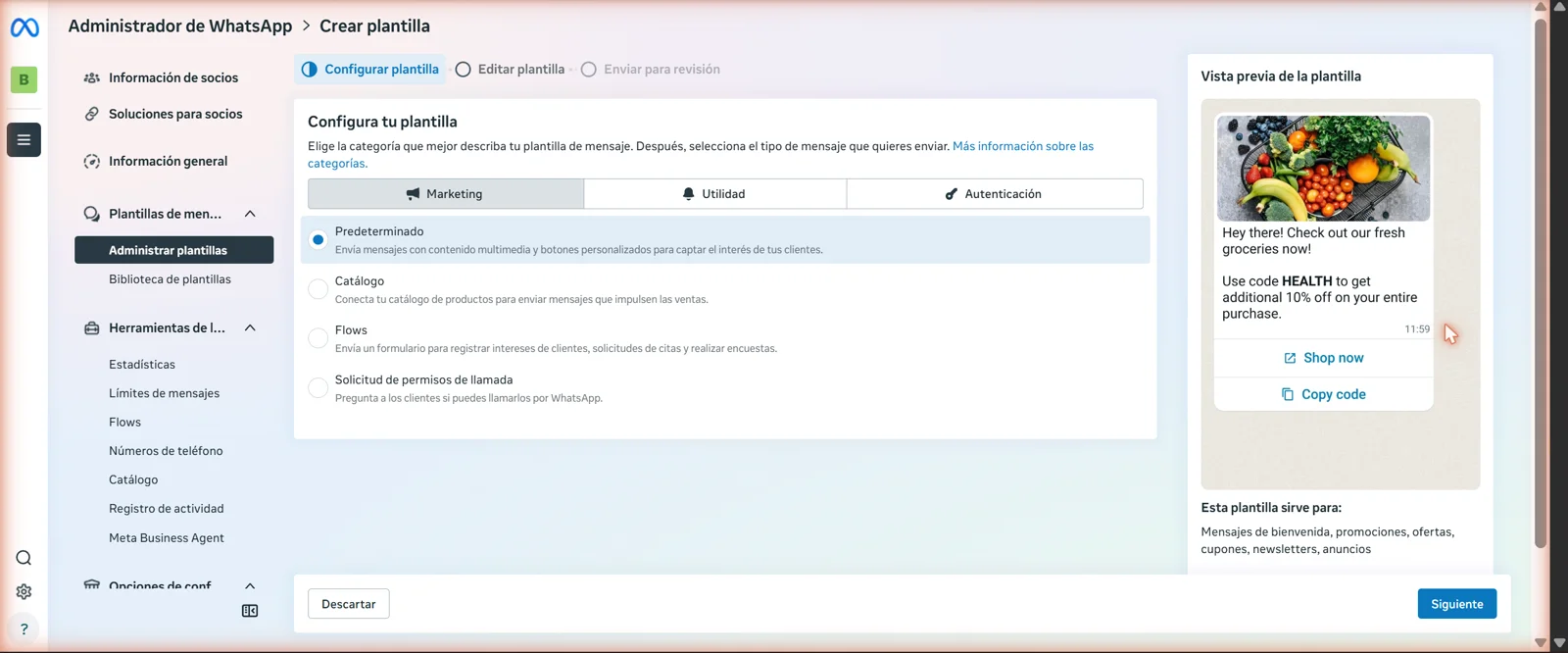
Selecciona la categoría que corresponda al contenido. Verifica que nombre, variante de idioma y parámetros coincidan con la solicitud real. No uses contenido promocional como si fuera un simple aviso de servicio.
3. Preparar variables y revisar la vista previa
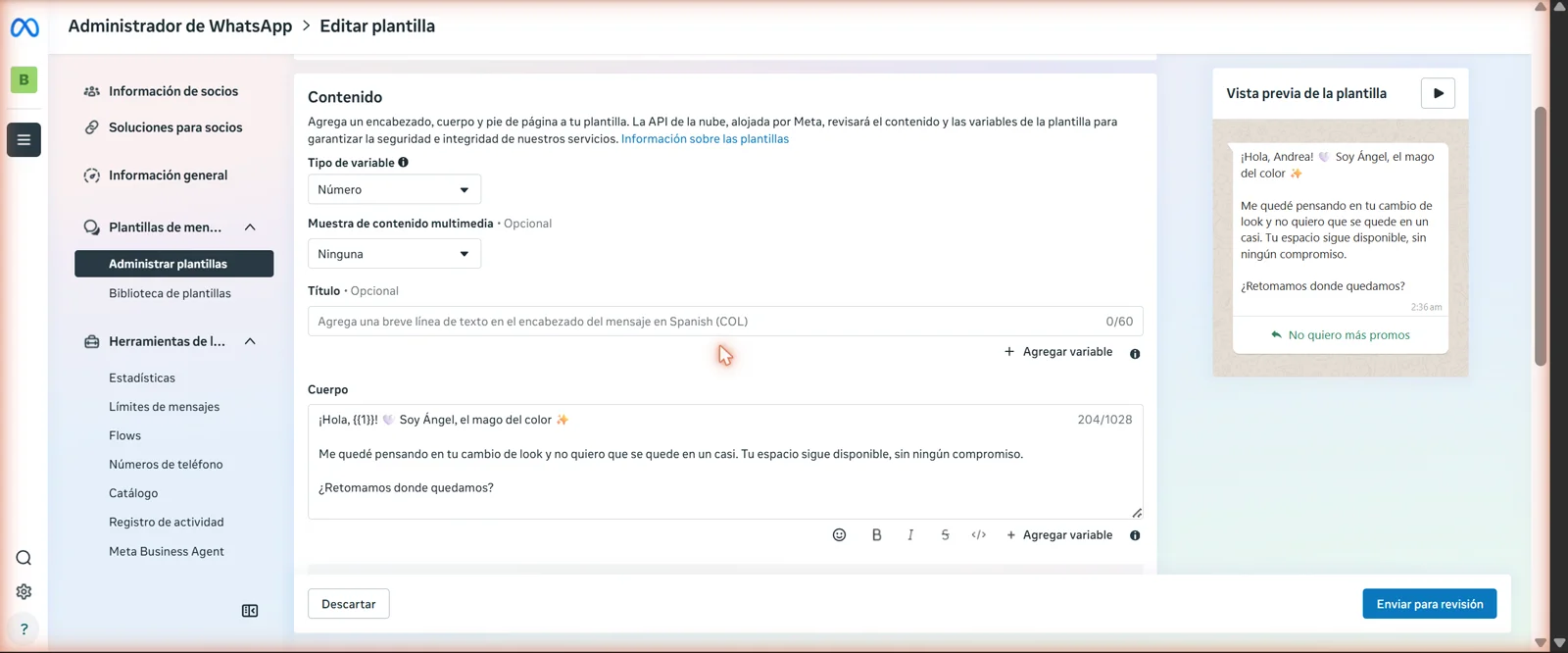
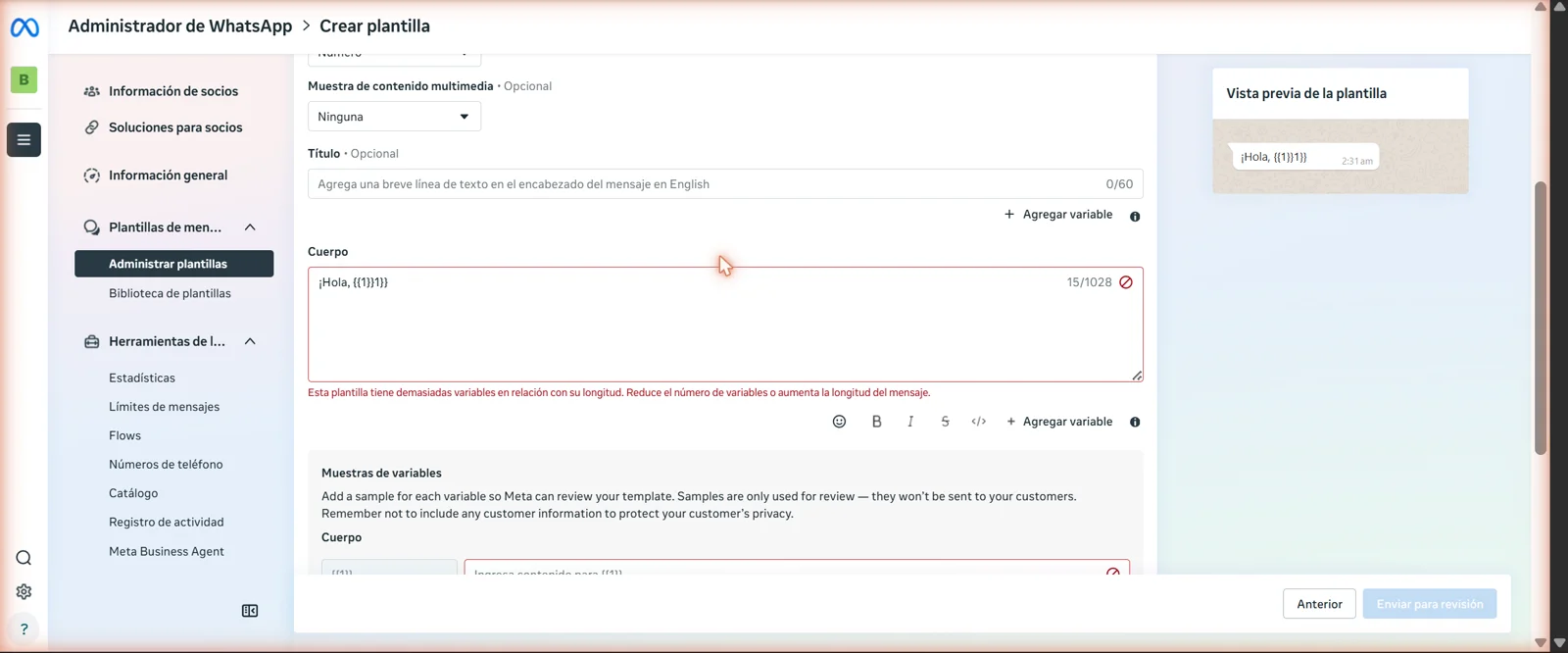
En aquella sesión se observó un problema al escribir las llaves manualmente en el editor. No significa que toda variable escrita a mano sea inválida en todas las interfaces o APIs. Usa el control disponible, verifica sintaxis y espacios y aporta ejemplos ficticios cuando se soliciten; evita datos reales en las muestras.
4. Comprobar salida y contenido aprobado
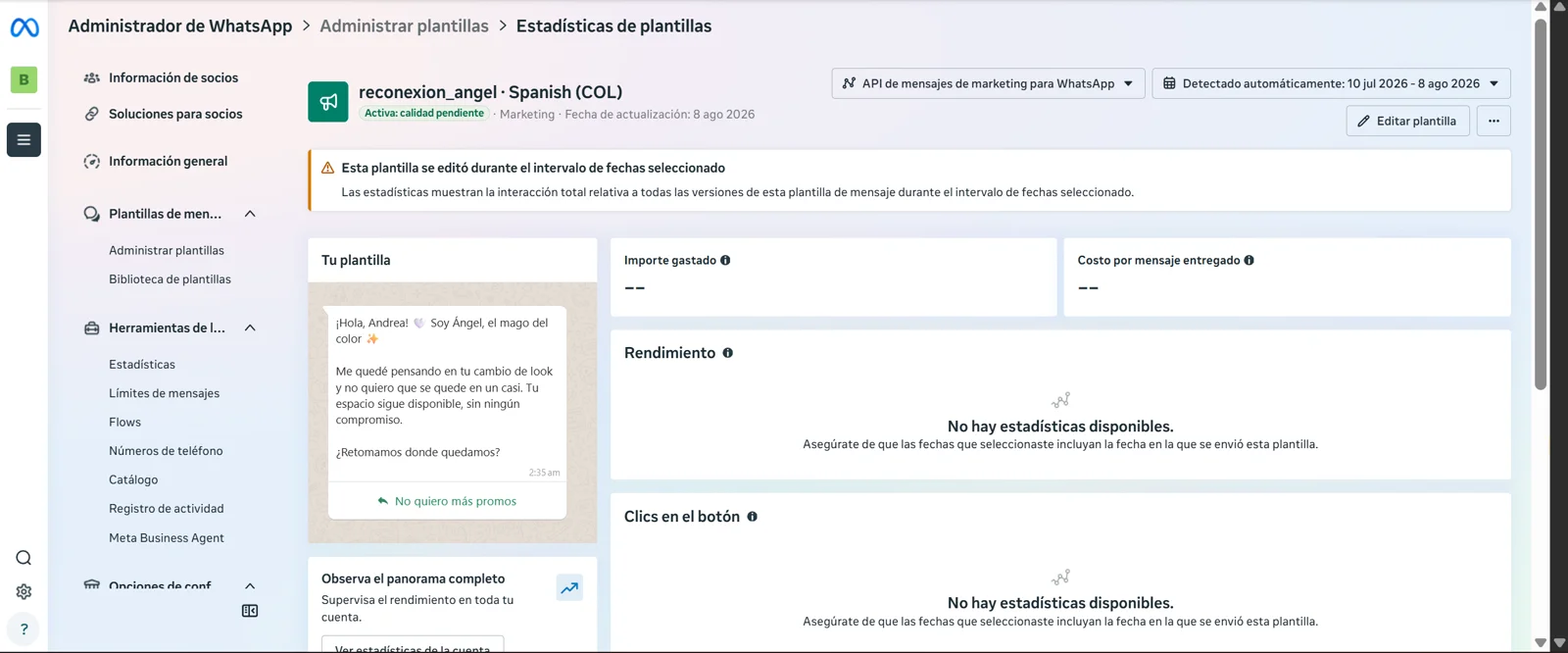
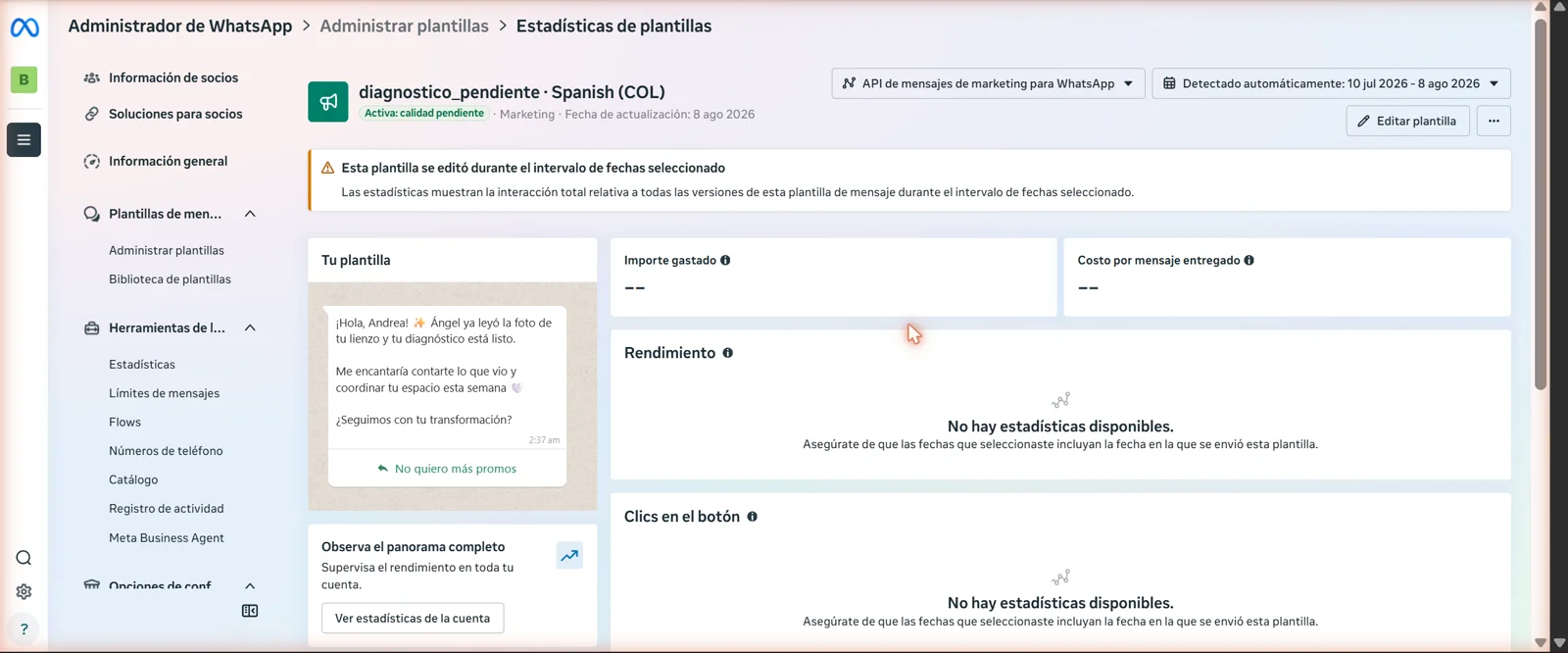
Prueba que la acción de baja actualiza el estado de contacto y detiene los envíos correspondientes. El nombre de la plantilla o una marca verde en una captura no sustituyen esa prueba.
5. Enviar a revisión y verificar el estado posterior
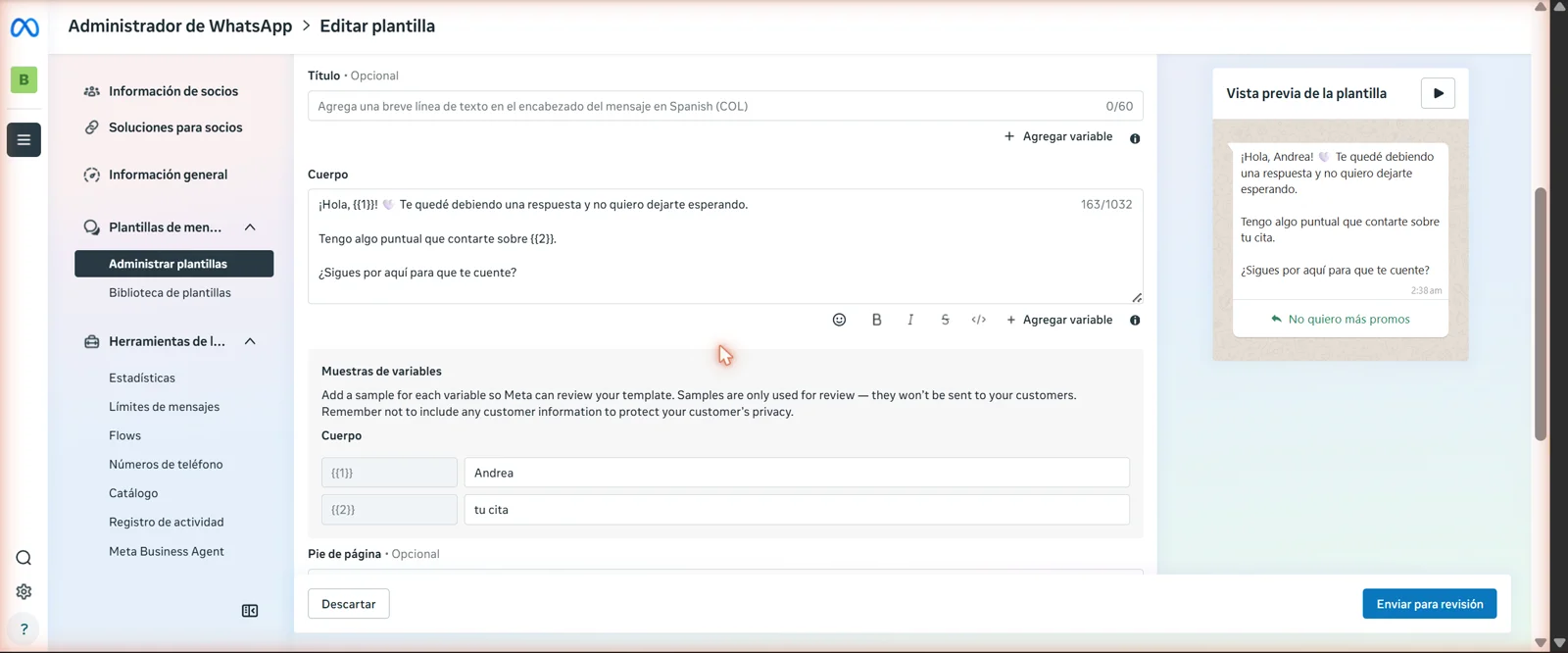
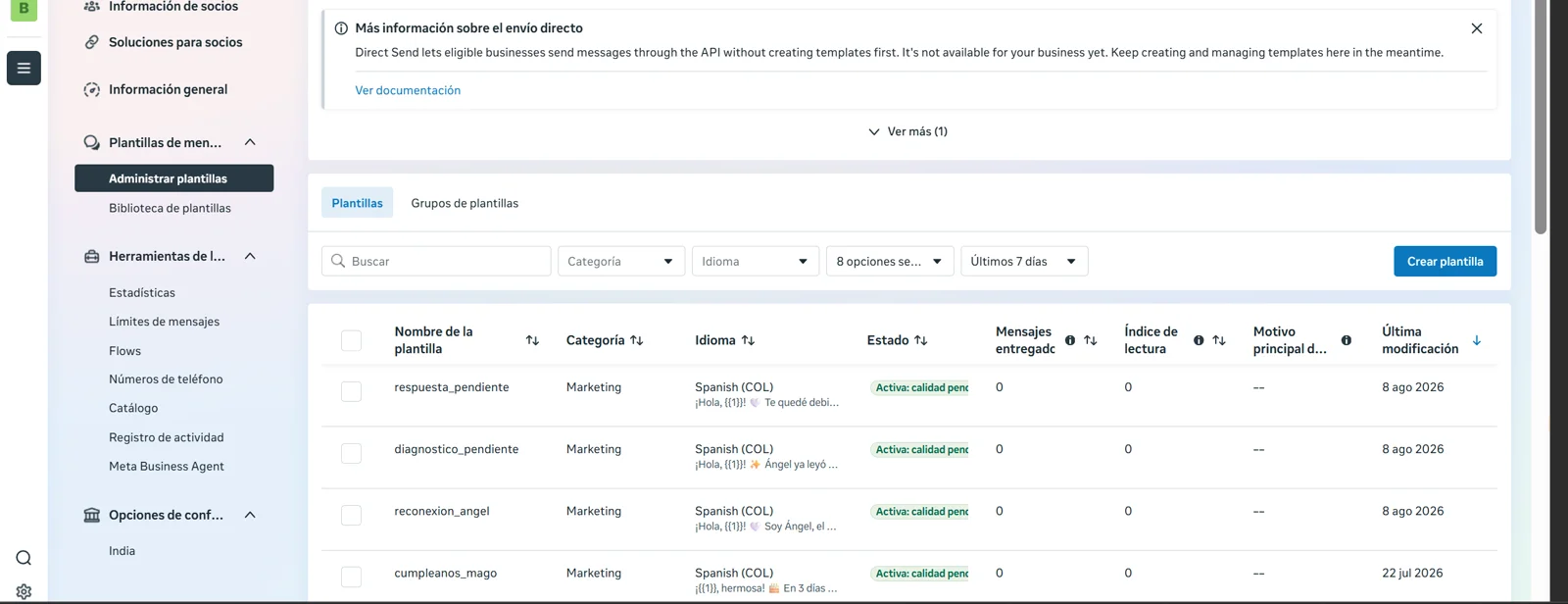
El registro de agosto indica que dos de las tres plantillas se aprobaron en minutos. Es el tiempo observado en ese caso; no se ofrece como plazo de Meta ni como resultado de seguir estas instrucciones. Antes de usar una plantilla revisa su estado, categoría y disponibilidad reales.
9 · Checklist de diagnóstico para tu integración
- Guarda identificador, fecha, tipo de mensaje y resultado inicial, con acceso restringido.
- Comprueba que llegan los eventos
statusesy se correlacionan con el mensaje correcto. - Separa enviado, entregado, leído, fallido y sin confirmación; conserva errores y tiempos.
- Revisa último mensaje entrante, permisos, plantilla, idioma y variables.
- Distingue un fallo puntual de un posible incidente de cuenta, sin extrapolar a toda la base.
- Configura alertas comprensibles y una vía de consulta independiente del canal afectado.
- Prueba expiración, baja, concurrencia y reintentos con datos ficticios y destinatarios autorizados.
La meta no es prometer que todos los mensajes llegarán: es saber qué pasó, actuar sobre fallos y no marcar como realizada una acción sin la evidencia correspondiente. Si automatizas reservas, conecta también la confirmación de agenda y el seguimiento de inasistencias del salón.
Consulta el proyecto Luna WhatsApp o cuéntanos qué estado muestra tu integración. Comparte una descripción o registros anonimizados; no envíes tokens, números de clientas ni conversaciones privadas. El diagnóstico distingue configuración pendiente, lógica del panel y trazabilidad de entrega.
Preguntas frecuentes
Lo que más nos preguntan
¿Por qué la API acepta el mensaje y no llega a WhatsApp?
Una respuesta satisfactoria indica aceptación para procesamiento, no entrega. Revisa el estado asociado al identificador, los errores, la ventana, la plantilla y la cuenta. Algunas solicitudes fallan inmediatamente y otras después; no todas tienen la misma causa.
¿Una plantilla aprobada garantiza entrega?
No. Revisa estado actual, categoría, idioma, parámetros, permisos y resultado del mensaje. Las capturas de este caso muestran la implementación de agosto de 2026; no certifican el estado actual de esas plantillas.
¿Enviar una plantilla abre la ventana de 24 horas?
La ventana para texto libre se abre o renueva cuando el usuario escribe. Enviar una plantilla no la reinicia por sí solo. La respuesta del usuario permite continuar dentro de la ventana, respetando finalidad y preferencias.
¿Qué significa el error 131042?
En el incidente documentado se investigó como un problema de pago de aquella cuenta. Para otro caso, revisa el detalle del payload, facturación y elegibilidad en Meta. El código aislado no demuestra una factura impaga ni permite concluir que todos los mensajes fallaron.
¿La cola de borradores asegura entrega exactamente una vez?
La reclamación transaccional evita que varios procesos tomen simultáneamente el mismo borrador. No garantiza entrega de extremo a extremo a través de una API externa. Caducidad, baja, reintentos y confirmaciones requieren controles y conciliación propios.
Seguí leyendo
Artículos relacionados
Agentes IA
Agenda sin fugas: skill de WhatsApp para salones
Agenda sin fugas: skill gratis para agentes de WhatsApp en salones. Descarga el kit y mira el video para detectar consultas y citas pendientes con evidencia.
Leer→Agentes IA
Pedidos por WhatsApp para restaurantes: del chat a cocina
Organiza los pedidos por WhatsApp de tu restaurante: menú, datos del cliente, pago y envío a cocina. Compara atención manual e integración con API.
Leer→Agentes IA
WhatsApp Business para consultorios: app, API y citas
Compara app y API para tu consultorio: agenda, plantillas, ventana de 24 horas, datos de pacientes y costos. Requisitos y pruebas antes de automatizar.
Leer→iluminan.
Marketing digital, branding y diseño.
Una vez al mes, directo a tu inbox.
Sin spam. Cancela cuando quieras.